Показаны сообщения с ярлыком Google Chrome. Показать все сообщения

понедельник, 30 марта 2015 г.

Блокнот-напоминалка Google Keep

 Google Keep - блокнот для заметок.

  • Он синхронизируется с мобильными устройствами на Андроид. 
  • Он на русском языке и достаточно прост. 
  • Можно настроить напоминание по времени. 
  • Можно настроить напоминание по месту!
  • Для заметок можно создавать ярлыки, можно задавать цвет.
  • На мобильном устройстве заметку можно задиктовать, и она превратится в текст.
  • В заметку можно вставить картинку с компьютера или сфотографировать.
  • Заметками можно делиться, при этом будет показан список Gmail адресов для выбора.


Детям можно рекомендовать для записи опорных моментов для запоминания, для ведения словаря. А может использовать это приложение для квестов? Я имею в виду напоминания по времени и месту.
А какие образовательные возможности видите вы?

понедельник, 2 марта 2015 г.

Облако слов в Google документе

Новое Google Docs дополнение: Tag Cloud Generator создаст облако слов в правой части вашего Google документа. В документе должно быть не менее 100 слов (правда он учитывает и предлоги).

воскресенье, 22 февраля 2015 г.

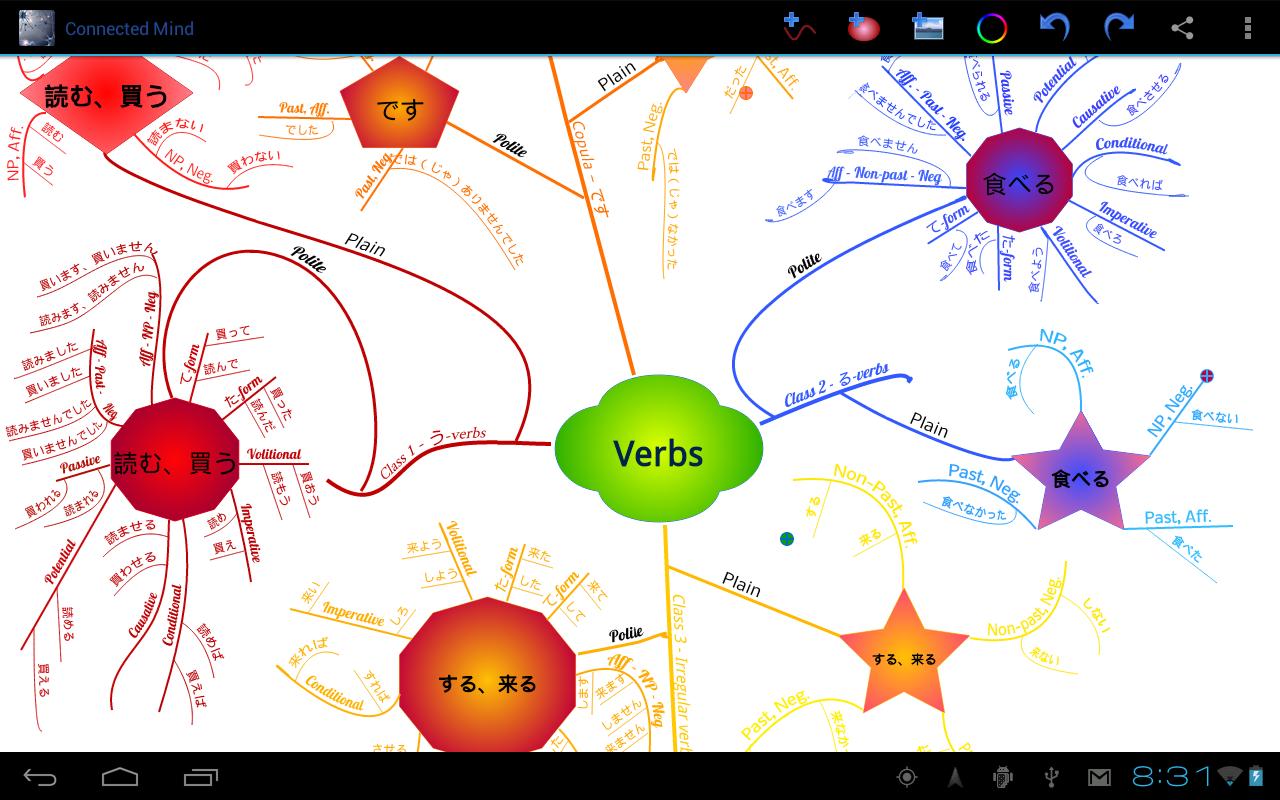
Ментальная карта Connected Mind - расширение Chrome


Ментальная карта Connected Mind - расширение Chrome, которое позволяет пользователям создавать ментальные карты и хранить их в облаке. Карта может включать в себя текст, изображения, фигуры, линии, можно выбирать цет и шрифт. Карту можно сохранить на Google диске.

Войдите в аккаунт Google и начинайте работать. Приложение Connected Mind также доступено для Android и Ipad.

Что еще доступно:
  • Неограниченный откат / повтор
  • Распознавание речи
  • Вставка ссылок
  • Вставка примечаний, которые отображаются при наведении мыши или подписываются над линиями
  • Автосохранениями после каждого изменения 
Недостатки - пока невозможна совместная работа.

среда, 10 апреля 2013 г.

Feedly вместо Google Reader

1 июля 2013 года GoogleReader прекратит свое существование. Я привыкла к нему, и мне удобно через него знакомиться с новыми сообщениями на блогах, которые мне интересны.


Какой сервис может его заменить? Мой выбор – Feedly.

Он является бесплатным дополнением Google Chrome (вы сразу увидите соответствующую кнопку для загрузки), синхронизируется с Google'овским персональным аккаунтом и, что самое главное, позволяет легко перенести все подписки из Google Reader.
Есть подобные дополнения для Mozilla и Safari.
Feedly можно просматривать в нескольких вариантах, он не перегружен различными функциями.

Подробнее о его особенностях можно прочитать здесь.


среда, 26 декабря 2012 г.

Озвучивание текста

Расширение Google Chrome SpeakIt! позволит вам озвучить выделенный текст. Вы можете выбрать язык, голос, громкость, скорость.
Об озвучивании персонажа можно прочитать в сообщении
"Говорящая голова"

среда, 19 декабря 2012 г.

Создание скриншота с помощью расширения Google Chrome


  • Установите расширение Google Chrome Awesome Screenshot
  • В результате в правом верхнем углу браузера вы увидите кнопку

  • Для копирования нужной области изображения экрана, находясь на нужной странице, нажмите на кнопку расширения и выберите команду Capture Selected Area.
  • Выделите необходимую область и нажмите кнопку Capture.
  • Откроется окно приложения с инструментами редактирования

  • После редактирования изображения (нанесения стрелок, текста и т.д.) нажмите кнопку Done.
  • Вам будет предоставлена возможность сохранить или скопировать картинку.

четверг, 13 декабря 2012 г.

Расширение Google Chrome для загрузки картинок на Google диск

Разработано расширение Google Chrome Сохранить контент веб-сайта в Google Диск
После установки приложения в правом верхнем углу окна браузера появится кнопка-пиктограмма Google диска, что позволит вам сохранять страницу целиком в виде картинки на Google диск.
Также теперь увидев нужную картинку на веб-странице у вас будет возможность загрузить ее прямо на свой Google диск, воспользовавшись контекстным меню.

понедельник, 15 октября 2012 г.

Способы поиска в Google


1. Один из нескольких (логическое ИЛИ). По-умолчанию Google ищет страницы, которые содержат все слова из поискового запроса, но если требуется выдать и те, которые содержат хотя бы одно слово из заданного множества, можно воспользоваться логическим оператором ИЛИ. Ему соответствует символ "|" . Пример: математика|ЕГЭ.

2. Кавычки. Если вам необходимо найти определенную фразу дословно, можно использовать кавычки. Пример: "Hotel California" (аналогичный запрос без кавычек вернул бы не только ссылки на все упоминания одноименной песни, но и на множество сайтов тур-операторов и гостиниц, где встречались бы эти слова в любом месте и в любом порядке).

3. Исключение (логическое НЕ). Для того, чтобы исключить из результата поиска те страницы, которые содержат определенное слово, в поисковом запросе необходимо использовать символ "-". Пример: учебник по информатике -Босова (запрос вернет ссылки на страницы, где есть слова учебник по информатике, за исключением Босова).

4. Похожие слова. Для того, чтобы Google искал слова, похожие на заданное, используйте символ "~" (тильда). Будут найдены синонимы и слова с альтернативными окончаниями. Пример: ~расширение (по запросу будет так же найдено, например, слово увеличение).

5. Маски. Символ "*" можно использовать как маску - условное обозначение произвольного количества любых символов. Это может быть полезно, например, если вы пытаетесь найти текст песни, но не можете при этом точно вспомнить слова. Пример: * весело шагать

6. Определения. Используйте оператор define: для быстрого поиска определений. Пример: define:информация (запрос выдаст ссылку на страницу из Википедии).

7. Проверка правописания. Программа проверки правописания Google автоматически проверяет орфографию запроса. Если обнаружится ошибка, появится строка "Возможно, вы имели в виду" и вам будет предложен самый распространенный вариант написания.

8. Калькулятор. Чтобы воспользоваться функцией встроенного калькулятора Google, просто введите в окно поиска ваш пример. Пример: (5+2*2)/7.

9. Числовые интервалы. В Google существует возможность поиска числовых интервалов, которые можно задавать с помощью крайних значений, разделенных последовательностью из двух точек. Пример: Букер 2004..2007.

10. Преобразователь единиц измерения. С помощью Google можно переводить единицы длины, веса, массы и т. п. из одной системы мер в другую. Например: 10 см в дюймах


11. Конвертация валют. Чтобы воспользоваться встроенной функцией конвертера валют, достаточно ввести данные в окно поиска Google – ответ появится прямо на странице результатов поиска. Например: 15000 рублей в долларах


12. Поиск на заданном сайте. С помощью оператора site: можно ограничить результаты поиска определенным веб-сайтом. Пример: создание теста site:http://inf548.blogspot.com/

13. Вертикальный поиск. Вместо того, чтобы искать заданные слова во всем вебе, можно ограничить поиск какой-либо одной определенной сферой. В Google входит множество поисковых сервисов, позволяющих находить интересующую информацию в блогах, новостях, книгах, и многих других категориях:


14. Типы файлов. В случае, если вы хотите искать, например, только документы в определенном формате, можно использовать оператор filetype:
Пример: человечек filetype:png

15. Расширенный поиск. Если вы забыли какой-либо из перечисленных операторов, всегда можно воспользоваться формой расширенного поиска.

16. Поиск по картинке. 

Существует несколько способов Поиска по картинке.

1) Перейдите на сайт http://images.google.com или любую страницу с результатами поиска Картинок Google и нажмите на значок камеры в окне поиска. 

Введите ссылку на изображение, размещенное в Интернете, или загрузите его со своего компьютера.

2) Загрузите расширение для браузера Google Chrome, с помощью которого можно выполнять поиск по картинкам в Интернете, просто нажимая на нужное изображение правой кнопкой мыши.

17. Голосовой поиск.
Установите расширение Voice Search для браузера Google Chrome.
Нажмите на значок микрофона в окне поиска, произнесите слово для поиска.

понедельник, 9 апреля 2012 г.

3D моделирование в браузере

WebGL (Web-based Graphics Library) — это библиотека для программного обеспечения, которая расширяет возможности языка программирования JavaScript, позволяя ему создавать интерактивную 3D графику внутри любого совместимого с ней веб-браузера.

В Google Chrome WebGL включен по умолчанию во все версии начиная с 9.

Если вы уже пользуетесь Google Chrome, подключите приложение 3D Tin.

Авторизоваться вам позволит ваш Google аккаунт.
Запустить приложение 3D Tin можно по адресу http://www.3dtin.com/.
3DTin предоставляет шаблоны, которые можно использовать для разработки моделей или вы можете построить модель полностью с нуля.
В правой части окна можно найти примеры того, что может быть создано в 3DTin.
Доступен русский язык, справка с видеороликами на английском языке.
Вот один из них:

Related Posts with Thumbnails
 
Наверх страницы